Annonce: siden indeholder annoncelinks. Din pris er den samme.

ForsideGuidesSkærmdeling til projektor

Telefonen på væggen

Skærmdeling til projektor uden kabel

AirPlay, Cast og Miracast gør det samme på tre måder. Her er forskellen, og hvad der skal være i orden, før billedet kommer frem.

Fire projektorer med streaming eller AirPlay bygget ind

Se de fire projektorer

Kort fortalt

  • iPhone og Mac: bruger AirPlay. Enhederne skal være på samme wifi.
  • Android: bruger Cast fra Google Home-appen. Kræver Android 8.0 eller nyere.
  • Miracast: virker, også når der ikke er et wifi-netværk, hvis begge ender kan det.
  • Kabel: er altid et sikkert valg, hvis wifi driller.

Tre måder at sende billedet trådløst på

Skærmdeling betyder, at det, der er på telefonen, tabletten eller computeren, vises på projektorens billede uden et kabel imellem. Der er tre navne, du støder på, og de dækker tre forskellige teknikker.

  • AirPlay er Apples løsning til iPhone, iPad og Mac.
  • Cast er Googles løsning. Den bruges fra Android-telefoner og kræver et Google-apparat med Cast, fx en projektor med Google TV.
  • Miracast er en fælles standard, som Wi-Fi Alliance beskriver som en løsning på tværs af enhedstyper og mærker.

Hvilken af dem du skal bruge, afhænger af, hvad du har i lommen, og hvad projektoren kan. En projektor med Google TV er klar til Cast. En projektor med AirPlay 2 er klar til iPhone. En projektor uden nogen af delene kan stadig vise billedet, men så skal du have en lille streamingenhed eller et kabel i HDMI-indgangen. Vil du læse mere om projektorer med apps og streaming bygget ind, har vi en guide til smart projektor med Google TV.

AirPlay: iPhone, iPad og Mac

Apple beskriver selv fremgangsmåden, og den er enkel. Din iPhone eller iPad skal være på samme wifi-netværk som den enhed, du vil sende til. Det kan være en Apple TV, en smart-tv eller en projektor, der er kompatibel med AirPlay, eller en Mac.

Der er to måder at bruge det på. Den ene er at åbne en video, trykke på AirPlay-knappen og vælge enheden. Så sendes selve videoen til projektoren, og telefonen kan bruges til andet imens. Den anden er at åbne Kontrolcenter, trykke på Skærmdeling og vælge projektoren. Så vises hele skærmen. Kommer der en kode frem på projektorens billede, skal den skrives ind på telefonen.

Apple oplyser også, at nogle video-apps ikke understøtter AirPlay. Opstår det, kan du se efter, om appen findes til Apple TV, og i så fald bruge den på en Apple TV i stedet.

Projektorer med AirPlay

Samsung The Premiere 5 er den af fire projektorer her, som har AirPlay 2 bygget ind. De øvrige tre har Google TV. Har du iPhone og vil bruge en af dem, skal du have en lille streamingenhed i HDMI-indgangen, eller du kan bruge apperne på selve projektoren.

Cast fra Android og fra Chrome

Google beskriver tre krav, når du vil dele en Android-skærm. Telefonen skal køre Android 8.0 eller nyere. Den skal være på samme wifi som det Google-apparat, du sender til. Og appen Google Play Services skal have lov til at bruge mikrofonen.

Fremgangsmåden går via Google Home-appen. Du åbner den, finder enheden under Favoritter eller Enheder, trykker og holder på feltet, vælger Cast og bagefter enten hele skærmen eller en enkelt app. Når du vil stoppe, holder du på det samme felt og vælger at stoppe spejlingen.

En projektor med Google TV, som Nebula Cosmos 4K SE, Epson Lifestudio Pop EF-62N og Xiaomi Smart Projector L1, er et sådant Google-apparat. Mange apps, som YouTube og andre streamingtjenester, har en Cast-knap, der sender selve videoen til projektoren. Det er en fordel, fordi telefonen ikke skal bruge kræfter på at tegne hele skærmen.

Miracast: når der ikke er noget netværk

Wi-Fi Alliance, som står bag standarden, beskriver Miracast som en måde at vise indhold mellem wifi-enheder, også når der ikke er et wifi-netværk. Deres eksempel er en bærbar, der deler skærmen med en projektor i et mødelokale i realtid.

Det er netop styrken: du behøver ikke at logge på husets wifi. Svagheden er, at begge ender skal understøtte det, og at det ikke er alle projektorer, der gør. Det kan du ikke se på en pris eller en opløsning. Se i specifikationerne på produktsiden eller i projektorens manual efter ordet Miracast, før du regner med det.

Brug Miracast, hvis du har en Windows-computer og vil have et hurtigt billede op uden at rode med kabler og netværk, og hvis din projektor nævner det i beskrivelsen. Ellers er Cast eller AirPlay den enkleste vej.

Sådan sætter du det op første gang

Første gang tager det et par minutter. Bagefter går det på få sekunder. Gør det i denne rækkefølge, så du undgår de mest almindelige fejl.

  1. Få projektoren på nettet. Følg guiden på projektorens billede, og vælg dit wifi. Brug det samme netværk, som telefonen bruger til daglig.
  2. Giv projektoren et navn, du kan genkende. I stuen, hvor der står én projektor, er det ligegyldigt. Står der flere enheder med Cast eller AirPlay i huset, er det en stor hjælp at kunne se forskel på dem på listen.
  3. Prøv med en kort video. Åbn en video i en app, der understøtter delingen, og tryk på knappen. Kommer billedet frem, er det bare at gå videre.
  4. Prøv derefter at spejle hele skærmen. Det er den, du bruger til fotos og dokumenter. Her ser du også, om billedet fylder hele fladen eller kommer med sorte bjælker.
  5. Tjek lyden. Kommer lyden fra projektoren eller fra telefonen? Sørg for, at den kommer fra det sted, du vil have den.

Står projektoren i et loft eller på en hylde, kan du lade den være på standby, så den er klar, når du kommer. Hvor meget strøm den bruger i hvile, skal du slå op i specifikationerne. Vi har samlet nogle tal i guiden til strømforbrug og driftsomkostninger.

Hvilken af de fire passer til dig

De fire projektorer ovenfor har det trådløse på forskellig måde, og de er til forskellige slags rum.

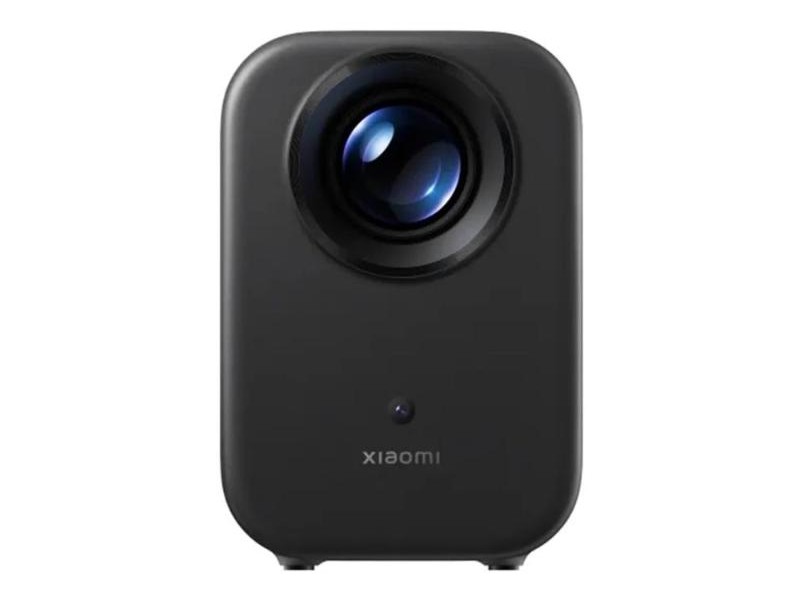
Xiaomi Smart Projector L1 er den enkle og lette. Den vejer 1,2 kg, har Google TV og stiller selv skarpt, men den har kun 200 ISO-lumen. Den hører hjemme i et rum, der kan blive helt mørkt, og er et godt sted at starte, hvis du bare vil prøve en projektor. Se mere om lysstyrke i lumen og opløsning.

Nebula Cosmos 4K SE er den største af dem. Den har 4K, 1.800 ANSI-lumen fra laser og LED, Google TV og to højttalere på 15 watt, så den kan stå alene uden soundbar til en mindre stue.

Epson Lifestudio Pop EF-62N er lille, har 4K Pro UHD og 700 lumen og Google TV. Den er til et mørkt rum, hvor billedet ikke skal være gigantisk.

Samsung The Premiere 5 er til dem, der har iPhone, og til dem, der har et lille rum. Den har ultrakort kast, så den kan stå tæt på væggen, og AirPlay 2 er bygget ind.
Stream videoen eller spejl hele skærmen

Både Apple og Google skelner mellem to ting, og det er vigtigt at forstå forskellen.

Når du streamer, sender du en bestemt video, og projektoren henter den selv fra nettet eller får den sendt fra telefonen. Telefonen kan lægges væk imens. Det er den bedste måde at se film og serier på.

Når du spejler, viser projektoren alt, hvad der sker på skærmen: apps, beskeder og billeder. Det er godt til at vise fotos, dokumenter og websider. Til film er det mindre godt, fordi telefonen skal være tændt og i nærheden, og fordi skærmbilledet kan have et andet format end projektorens. Læs om formaterne i billedformater på projektor.

Brug streaming, når du kan, og spejling, når du skal vise noget, der ikke findes som app.

Kabel er altid et sikkert valg

Et kabel kræver ingen wifi, ingen opsætning og ingen kode. Har du en bærbar computer, sætter du et HDMI-kabel i projektoren, og så er du i gang. Til en telefon skal du have en adapter. Ikke alle USB-C-porte kan sende billede, så kig i telefonens specifikationer, før du køber en adapter.

Kablet er også det rigtige valg, når wifi i huset er svagt, eller når du vil være helt sikker på, at billedet står klar til filmen. Hvilket HDMI-kabel du skal vælge afhænger af, hvor langt der er, og hvilken opløsning du bruger. Det forklarer vi i guiden til HDMI-kabel til projektor.

Husk også lyden. Når billedet kommer trådløst, følger lyden som regel med, men du kan have brug for en ekstern højttaler. Se lyd til projektor, hvis projektorens egen højttaler ikke slår til.

Når det driller

De fleste problemer med trådløs deling har samme årsag. Både Apple og Google kræver, at telefonen og projektoren er på samme netværk. Tjek derfor først, at de to står på det samme wifi, og at du ikke har telefonen på mobildata eller et andet netværk.

  1. Se, at projektoren er tændt og ikke i dvale.
  2. Se, at begge enheder er på samme wifi-netværk.
  3. Åbn Google Home-appen eller Kontrolcenter igen, og vælg projektoren på ny.
  4. Prøv at streame den enkelte video i stedet for at spejle hele skærmen.
  5. Hvis intet virker, så brug et kabel til aftenen, og find fejlen bagefter.

Er billedet uskarpt eller for stort, er det projektorens indstilling, og ikke skærmdelingens. Det finder du hjælp til i uskarpt billede fra projektor.

Spørgsmål om skærmdeling til projektor

Fire projektorer
Hvad skal der til for at bruge AirPlay på en projektor?

Projektoren skal understøtte AirPlay, og din iPhone, iPad eller Mac skal være på samme wifi. Så åbner du Kontrolcenter, trykker på Skærmdeling og vælger projektoren.

Kan en Android-telefon dele skærmen med en projektor?

Ja, hvis projektoren har Google TV eller et andet Cast-system. Telefonen skal køre Android 8.0 eller nyere og være på samme wifi. Fra Google Home-appen vælger du Cast.

Hvad er Miracast?

En standard til at vise indhold mellem wifi-enheder, også når der ikke er et wifi-netværk. Både computer og projektor skal understøtte det.

Er skærmdeling bedre end et kabel?

Ikke altid. Skærmdeling er bekvemt, men et kabel giver en stabil forbindelse uden opsætning og er et godt valg til spil og i rum med svag wifi.

Hvorfor kan jeg ikke finde projektoren på telefonen?

Tjek, at begge er på samme wifi, og at projektoren ikke sover. Åbn appen igen, og søg efter enheden på ny.