Annonce: siden indeholder annoncelinks. Din pris er den samme.

ForsideGuidesNetflix på projektor

Netflix og streaming

Netflix på projektor: det skal du vide

Netflix-appen virker kun på projektorer fra bestemte mærker. Har din projektor et andet mærke, løser en streamingenhed i HDMI-porten det.

Tre projektorer fra mærker på Netflix egen liste

Se de tre projektorer

Kort fortalt

  • Mærker: på Netflix liste: Samsung, LG, Wanbo, Xiaomi, Nebula, XGIMI, Dangbei m.fl.
  • Andre mærker: kan se Netflix via en computer, streamingstik eller mobil i HDMI-porten.
  • 4K: kræver 4K ved 60 Hz, 15 Mbps og en Ultra HD-plan.
  • Plan: og afspilningskvalitet sat til Auto eller Høj afgør, hvad du får.

Netflix liste over understøttede projektorer

Netflix oplyser i sit hjælpecenter, at appen kun virker på projektorer fra bestemte partnermærker. Listen lyder: Samsung, LG, Wanbo, Xiaomi, Nebula, XGIMI, Dangbei, Hotack, BACAR, Xming, RCA, KONKA, Caixun, OnePlus, Motorola og Emotn. Nogle modeller fra før 2016 kan være holdt op med at blive understøttet.

På de understøttede projektorer er Netflix-appen normalt installeret på forhånd. Du åbner den fra hovedmenuen, appoversigten eller en Netflix-knap på fjernbetjeningen og logger ind. Mangler appen, kan du hente den i projektorens appbutik. Findes der hverken appbutik eller Netflix, anbefaler Netflix, at du kontakter producenten.

Netflix skriver også, at de fleste enheder virker overalt, hvor Netflix er tilgængeligt. Nogle ældre modeller virker kun i det land, hvor de er købt. Tjek hos producenten, hvis du har købt en projektor i udlandet.

De tre projektorer ovenfor kommer fra mærker på listen. Det betyder ikke, at hver enkelt model er certificeret, så tjek altid producentens oplysninger for den model, du vil købe.

Projektor uden Netflix-app: brug en streamingenhed

Står din projektors mærke ikke på listen, kan du stadig se Netflix. Netflix anbefaler selv at tilslutte en enhed, der understøtter Netflix, til projektoren med et HDMI-kabel eller en anden videoadapter. Det kan være en computer, en streamingstik eller en mobil.

Du streamer så fra enheden, og projektoren fungerer som skærm. Det er den samme løsning, som mange bruger til kabelbokse og spillekonsoller.

Netflix foreslår to ting mere. Spørg producenten, om projektoren er certificeret til Netflix. Og spørg forhandleren om at bytte til et understøttet mærke, hvis du endnu ikke har valgt.

En streamingstik i HDMI-porten er ofte den bedste løsning, fordi du får en fjernbetjening og en menu, der er lavet til streaming. Har du en projektor med to HDMI-porte, kan streamingstikken sidde i den ene, mens spillekonsollen sidder i den anden. Læs mere om kablet i guiden til HDMI-kabel til projektor.

Vil du i stedet sende billedet trådløst fra telefonen, så er der tre teknikker. Læs guiden til skærmdeling til projektor. Netflix nævner ikke, om afspilning via skærmdeling virker, så brug en HDMI-enhed, hvis du vil være sikker på kvaliteten.

Krav til 4K og HDR

Netflix har klare krav, hvis du vil se 4K Ultra HD på en projektor. Ifølge Netflix gælder det kun udvalgte projektorer fra Samsung, LG og Xiaomi. Projektoren skal kunne håndtere 4K ved 60 Hz. Du skal have en plan, der understøtter Ultra HD, og en stabil forbindelse på mindst 15 Mbps. Afspilningskvaliteten skal være sat til Auto eller Høj i profilindstillingerne.

For HDR gælder de samme krav. Projektoren skal derudover understøtte Dolby Vision, HDR10 eller HDR10+. Netflix peger på Fast.com til at teste din internethastighed.

Husk, at de fleste projektorer ifølge Netflix streamer i HD op til den højeste opløsning, enheden tillader, hvis du har hurtigt internet og en plan, der understøtter det. Er din projektor Full HD, får du altså ikke mere end det.

Billedets kvalitet afhænger også af projektoren. Læs mere om, hvad HDR kan i guiden til HDR og Dolby Vision på projektor, og om forskellen på ægte 4K og pixel shift i guiden til ægte 4K eller pixel shift.

Internetforbindelse og wifi

Netflix kræver mindst 15 Mbps til 4K. Til HD er kravet lavere, men Netflix nævner ikke et tal for det i sin vejledning til projektorer. Brug Fast.com til at måle, hvad du faktisk har, på samme netværk som projektoren.

Projektorer er ofte placeret langt fra routeren. Wifi bliver svagere gennem vægge og med afstand. Har du problemer med hakkende billede, kan du flytte routeren, bruge en wifi-forstærker eller tilslutte med netværkskabel, hvis projektoren har en netværksport.

Husk også, at flere i hjemmet kan bruge forbindelsen samtidig. En film i 4K i stuen og en stor download på computeren kan give problemer.

Sådan kommer du i gang

  1. Tænd projektoren, og forbind den til dit wifi under indstillinger.
  2. Åbn Netflix-appen. Ligger den ikke i menuen, så søg i projektorens appbutik.
  3. Log ind med din konto. Vælg profil.
  4. Gå ind i profilens indstillinger for afspilning, og vælg Auto eller Høj, hvis du vil se 4K og HDR.
  5. Start en film, og tjek lyd og billede. Justér skarphed og format efter behov. Se projektor uskarpt billede, hvis billedet ikke er klart.

Netflix viser, hvordan du logger ud, hvis du vil rydde kontoen af, fx hvis du sælger projektoren. Gå til menuen, vælg Få hjælp, Log ud og Ja. Hvis Få hjælp ikke vises, kan du vælge Indstillinger.

De tre projektorer i brug

De tre projektorer ovenfor tager hver sin plads i hverdagen. Nebula Cosmos 4K SE er den store: 4K UHD og 1.800 ANSI-lumen fra laser og LED, med Google TV og to højttalere på 15 watt bygget ind. Nebula står på Netflix liste, så du kan åbne appen direkte fra projektoren. Netflix siger dog, at 4K kun gælder udvalgte modeller fra Samsung, LG og Xiaomi, så regn med HD, medmindre producenten oplyser andet.

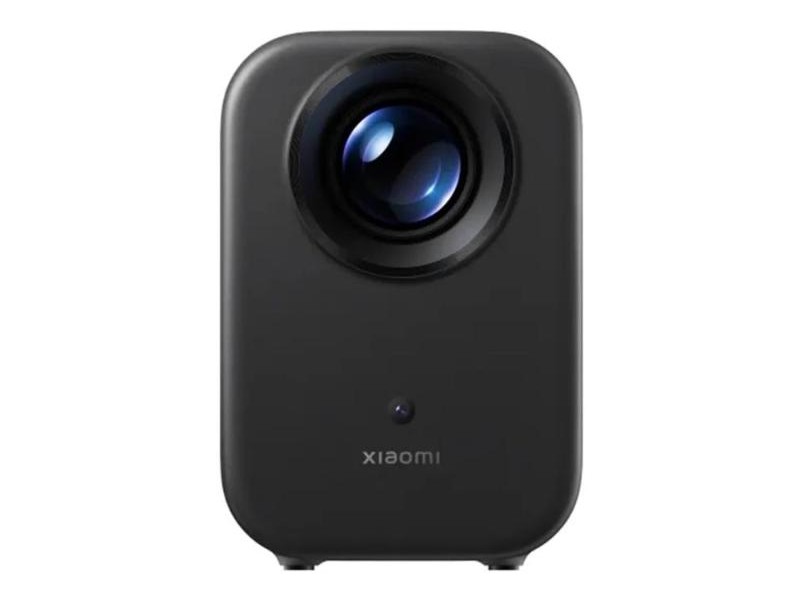
Xiaomi-projektoren er den lille og billige. Den har Full HD og 200 ISO-lumen, Google TV og stiller selv skarpt. Den passer til et mørkt rum og et mindre billede. Xiaomi står på Netflix liste, og netop Xiaomi nævner Netflix blandt de mærker, der har udvalgte modeller med 4K. Denne model er Full HD, så den giver ikke 4K, men Netflix-appen virker som på de andre projektorer på listen.

Samsung The Premiere 5 er en ultrakort projektor i Full HD og 700 ANSI-lumen. Den står tæt på væggen og har wifi og AirPlay 2 bygget ind, hvilket er praktisk, hvis du bruger iPhone. Samsung står på Netflix liste. Læs mere om ultrakort kast i guiden til kortdistance og bærbare projektorer.

Profiler og børn

Netflix lader dig sætte forældrekontrol pr. profil. Hvis børnene bruger projektoren, kan du lave en børneprofil og indstille, hvad den må vise. Det gælder på alle de understøttede enheder, også projektorer.

Husk at logge ud, hvis projektoren skal stå et sted, hvor andre kan komme til den, fx et soveværelse for gæster. Brug trinene fra afsnittet om opsætning ovenfor.

Når Netflix driller på projektoren

  • Appen mangler. Søg i projektorens appbutik. Findes den ikke, så brug en streamingenhed i HDMI-porten.
  • Billedet er kun HD. Tjek din plan, din hastighed og afspilningskvaliteten. Se afsnittet om 4K og HDR.
  • Billedet hakker. Mål hastigheden med Fast.com på samme netværk. Flyt routeren, eller brug kabel.
  • Lyden er svag eller mangler. Tjek om lyden går til projektorens højttaler eller til en soundbar. Se guiden om lyd til projektor.
  • Appen vil ikke starte på en ældre projektor. Netflix oplyser, at nogle modeller fra før 2016 ikke længere understøttes. Tilslut en streamingenhed i stedet.

Lyd til Netflix på projektor

Netflix skriver, at de fleste titler har undertekster, tekstning for hørehæmmede og alternativ lyd, herunder 5.1 surround. Det kræver, at din projektor kan sende lyden videre. De fleste projektorer har små indbyggede højttalere. En soundbar giver et langt bedre resultat.

Læs mere om at få lyden ud af projektoren i guiden til lyd til projektor. Den gennemgår kabler, Bluetooth og soundbars.

Sådan vælger du, hvis Netflix er vigtigt

  1. Tjek, om projektorens mærke står på Netflix liste. Se listen ovenfor.
  2. Vil du se 4K, så tjek, at projektoren er en af de udvalgte modeller og kan håndtere 4K ved 60 Hz.
  3. Vælg en projektor med Google TV eller tilsvarende, hvis du vil have appen indbygget.
  4. Har du allerede en projektor, så køb en streamingenhed til HDMI-porten.
  5. Tjek din plan og din internethastighed.

Er pris vigtigst, finder du billige modeller i guiden til billig projektor. Vil du have en projektor med Google TV, så læs smart projektor med Google TV.

Spørgsmål om Netflix på projektor

Tre projektorer
Kan jeg se Netflix på en projektor?

Ja. Er mærket på Netflix liste, virker appen. Ellers tilslutter du en computer, en streamingstik eller en mobil med et HDMI-kabel.

Hvilke projektormærker understøtter Netflix?

Netflix nævner Samsung, LG, Wanbo, Xiaomi, Nebula, XGIMI, Dangbei, Hotack, BACAR, Xming, RCA, KONKA, Caixun, OnePlus, Motorola og Emotn.

Hvad skal jeg bruge for at se 4K på projektor?

En understøttet projektor, der kan 4K ved 60 Hz, en Ultra HD-plan, mindst 15 Mbps og afspilningskvalitet på Auto eller Høj.

Hvad kræves for HDR?

Projektoren skal understøtte Dolby Vision, HDR10 eller HDR10+, og kravene til 4K gælder også.

Kan jeg bruge min egen streamingstik?

Ja. Netflix anbefaler selv at tilslutte en understøttet enhed med HDMI, hvis projektoren ikke har appen.